이번 글부터 실제로 사용할 리마인더 앱 DayPing을 만들기 시작한다. DayPing은 날짜와 시간을 지정하면 잊지 않도록 알려주는 일정 알림 앱이다.
Android Studio와 Codex CLI를 준비하고 요구사항을 전달한 뒤, 약 17분 만에 초기 실행 버전이 만들어졌다. 이후 에뮬레이터에서 일정을 등록하고 지정한 시간에 알림이 나타나는 것까지 확인했다. 이번 1편은 그 과정을 기록한다.
1. DayPing 앱 소개#
DayPing은 간단한 일정 관리와 알림 기능을 결합한 리마인더 앱이다.
첫 번째 구현에서는 다음 기능을 포함한다.
- 일정 추가
- 날짜와 시간 지정
- 반복 설정
- 정시·5분 전·10분 전·1시간 전·하루 전 알림 설정
- 일정 메모
- 로컬 데이터 저장
- Android 13 이상 알림 권한 처리
- 지정 시간 알림
처음부터 모든 기능을 직접 설계하고 구현하기보다는, 요구사항을 정리한 뒤 Codex CLI에게 구현을 요청하고 생성된 코드를 직접 검토하는 방식으로 진행했다. 이번 글에서는 캡처로 확인할 수 있는 기본 일정 등록과 알림 흐름에 집중한다.
2. 개발 환경#
이번 글의 캡처는 WSL이 아닌 Windows 환경에서 진행했다.
| 항목 | 캡처 기준 |
|---|---|
| 운영체제 | Windows |
| Node.js | v24.19.0 |
| npm | 11.17.0 |
| Android Studio | Quail 4 (2026.1.4) |
| 앱 이름 | DayPing |
| 패키지명 | com.jinosoft.dayping |
| UI | Jetpack Compose |
| 개발 도구 | OpenAI Codex CLI |
| 테스트 기기 | Android Emulator Medium Phone |
| 시스템 이미지 | Android 16, API 36.1 |
버전과 화면은 캡처 시점의 값이다. Android Studio, Android SDK, Node.js와 Codex CLI는 계속 업데이트되므로 설치 시점에는 공식 문서의 최신 버전을 함께 확인한다.
3. Node.js 설치와 확인#
Codex CLI를 npm으로 설치하기 위해 Node.js가 필요하다. Windows 터미널 또는 명령 프롬프트에서 다음 명령으로 Node.js LTS를 설치한다.
winget install OpenJS.NodeJS.LTS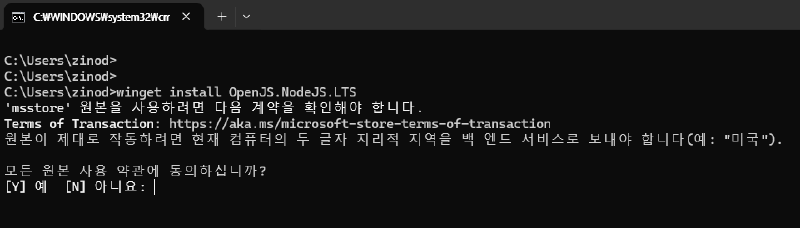
설치가 끝나면 새 터미널을 열고 Node.js와 npm 버전을 확인한다.
node -v
npm -v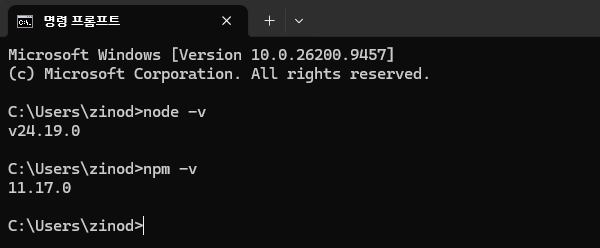
이 글의 캡처에서는 Node.js v24.19.0, npm 11.17.0이 확인됐다. 버전이 출력되지 않으면 터미널을 다시 열거나 PATH 설정을 확인한다.
4. Codex CLI 설치#
Codex CLI는 터미널에서 프로젝트 파일을 확인하고, 코드를 수정하고, 명령어를 실행할 수 있는 개발 도구다. 공식 문서에서는 프로젝트 디렉터리에서 codex를 실행해 작업을 시작하는 흐름을 안내한다. Codex CLI 공식 문서
npm으로 Codex CLI를 설치한다.
npm install -g @openai/codex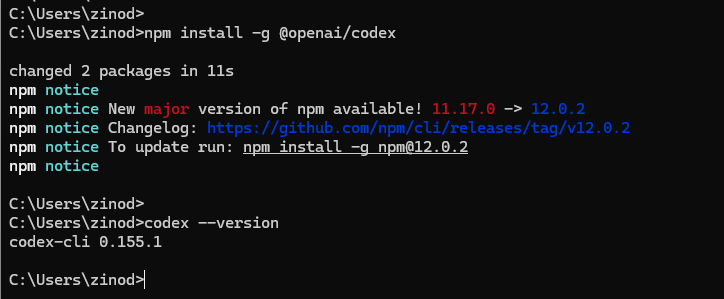
설치 결과를 확인한다.
codex --version캡처에서는 codex-cli 0.155.1이 출력됐다. 이후 Codex CLI는 프로젝트 디렉터리 안에서 실행해야 프로젝트 파일을 읽고 수정할 수 있다.
5. Android Studio 설치#
Android Studio는 Android 앱을 개발하고 빌드하는 공식 통합 개발 환경이다. Android Studio 공식 설치 페이지에서 Windows용 설치 파일을 내려받는다.
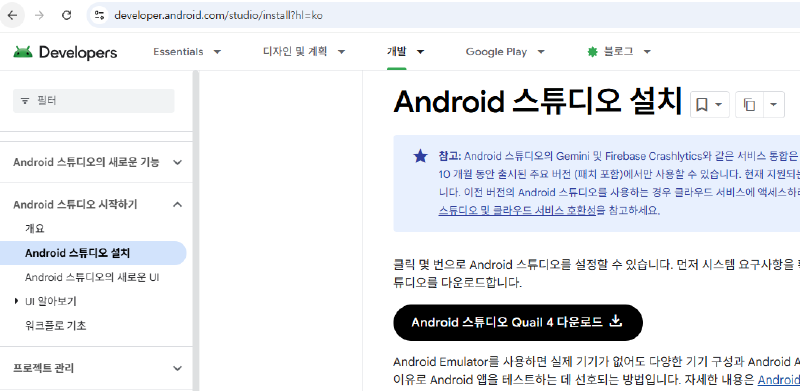
설치할 때 Android SDK, Android SDK Platform, Android Virtual Device 항목을 함께 선택한다. 설치가 끝나면 Android Studio를 실행해 프로젝트를 생성할 준비를 한다.
6. DayPing 프로젝트 생성#
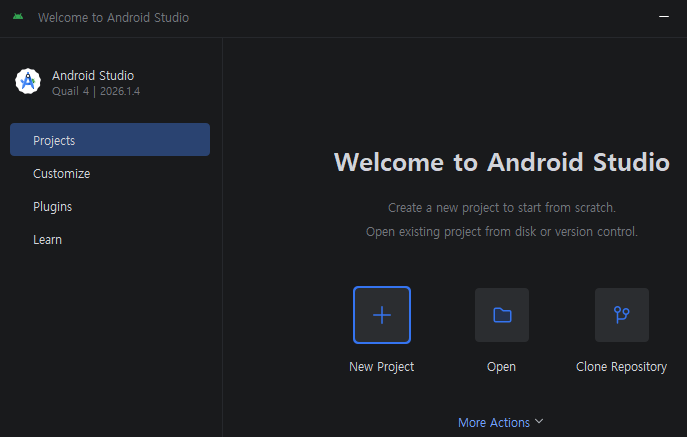
Android Studio를 처음 실행하면 Welcome 화면이 표시된다. New Project를 선택해 새 프로젝트를 만든다.
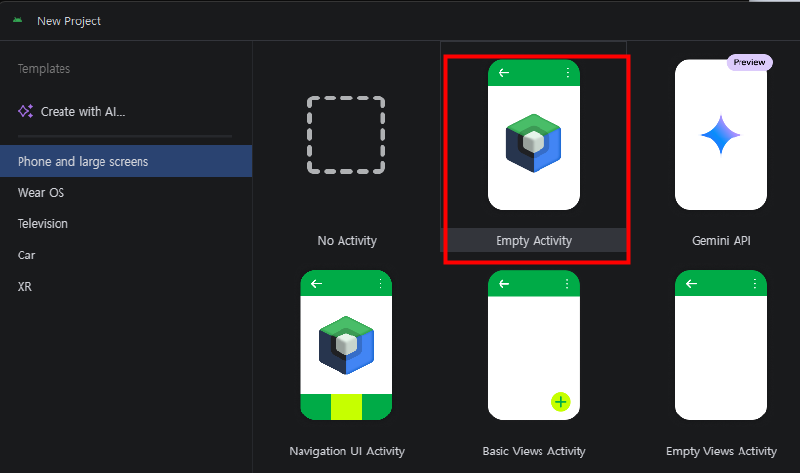
프로젝트 템플릿에서는 Phone and Large Screens의 Empty Activity를 선택한다. Empty Activity는 Jetpack Compose를 사용하는 가장 단순한 시작점이다.
프로젝트 설정은 다음처럼 입력했다.
| 항목 | 값 |
|---|---|
| Name | DayPing |
| Package name | com.jinosoft.dayping |
| Minimum SDK | API 24 (Android 7.0) |
| Build configuration language | Kotlin DSL |
| UI toolkit | Jetpack Compose |
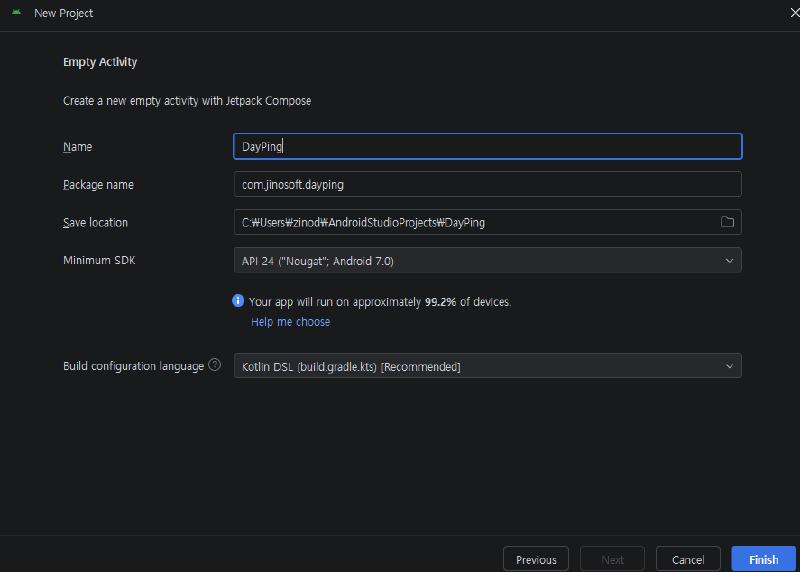
패키지명은 jinosoft를 사용해 com.jinosoft.dayping으로 정했다. 자신의 앱을 만들 때는 본인 도메인이나 조직 이름을 반영한 고유한 값을 사용한다. Google Play에 배포할 애플리케이션 ID도 확인해야 하므로 처음부터 신중하게 정하는 편이 좋다.
Minimum SDK는 지원할 최소 Android 버전이다. 이번에는 API 24를 선택했다.
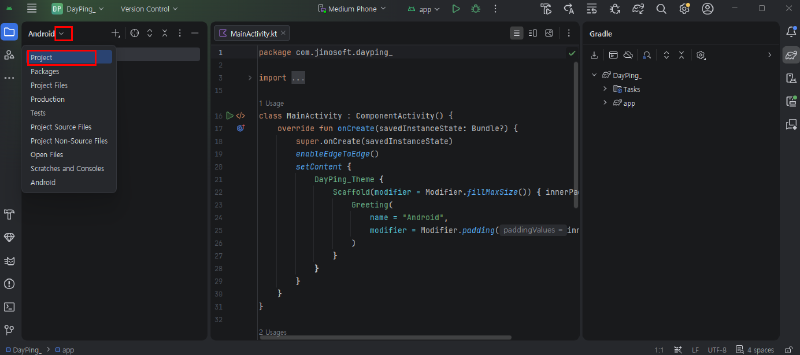
프로젝트가 생성되면 Android Studio에서 Kotlin 코드와 Gradle 프로젝트 구조를 확인한다.
7. Android Emulator 만들기#
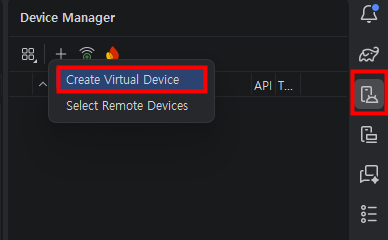
실제 Android 기기 없이 앱을 실행하려면 Android Emulator가 필요하다. Android Studio의 Device Manager를 열고 가상 기기를 추가한다.
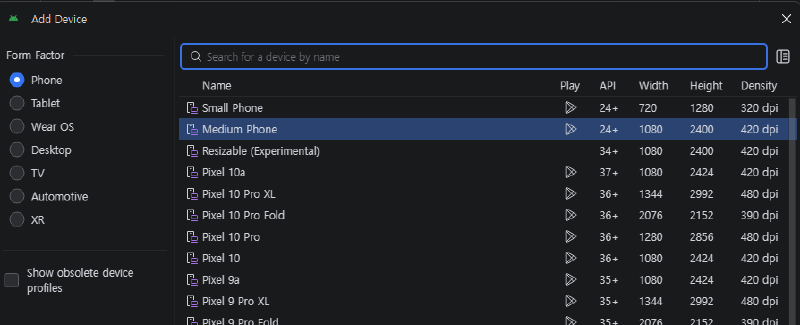
Phone을 선택한 뒤 사용할 기기 프로필을 고른다. 이번에는 Medium Phone을 선택했다.
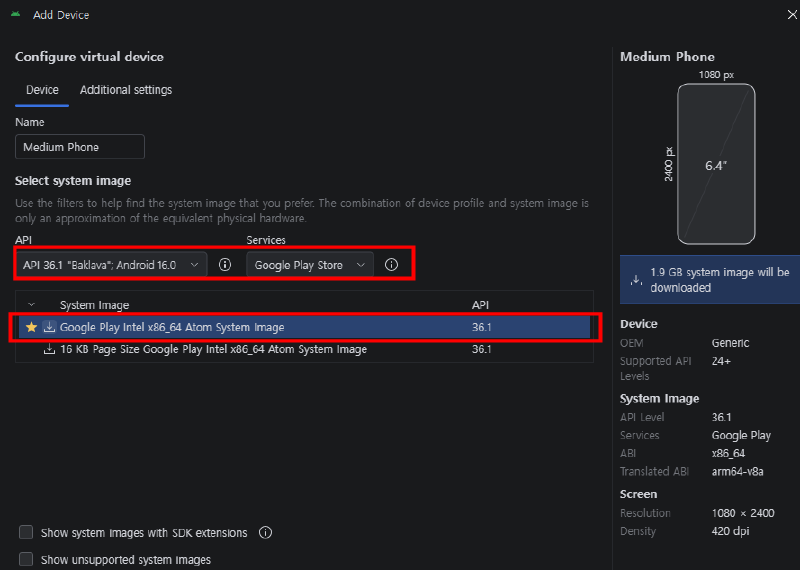
시스템 이미지 선택#
시스템 이미지는 Android 16, API 36.1의 x86_64 이미지를 선택했다. 나중에 Play 관련 기능도 테스트할 수 있도록 Google Play가 포함된 이미지를 사용했다.
현재 Google Play에 새 앱과 업데이트를 제출하려면 일정 수준 이상의 target API가 필요하다. 이 요구사항은 변경될 수 있으므로 배포 시점에는 Google Play 대상 API 수준 요구사항을 확인한다.
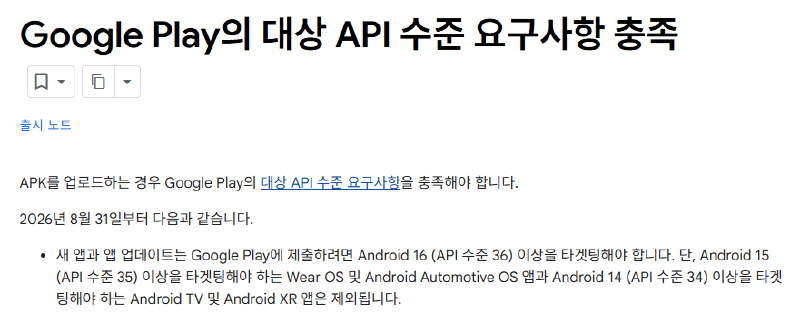
에뮬레이터의 OS 버전과 앱의 target API 설정은 별개다. 이번에는 API 36 계열 기기로 먼저 실행을 확인했으며, 배포 전에는 다른 지원 버전에서도 테스트해야 한다.
에뮬레이터 메모리 설정#
Additional settings에서는 에뮬레이터의 저장 공간과 메모리를 조정할 수 있다. 캡처에서는 RAM을 4GB로 설정했다.
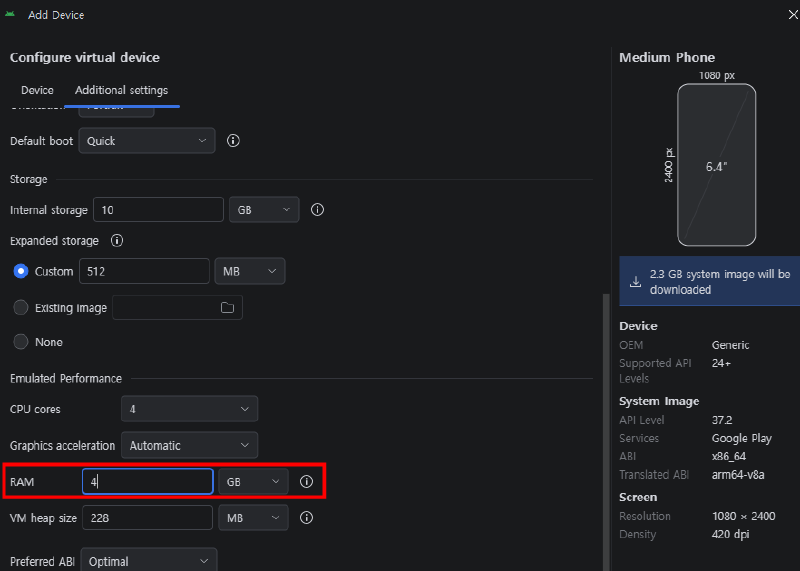
개발 PC의 메모리 여유를 고려한 값이지 모든 PC에 필요한 설정은 아니다. 에뮬레이터가 느리거나 실행되지 않으면 호스트의 메모리 여유, 그래픽 가속과 시스템 이미지 종류를 함께 확인한다.
8. Codex CLI로 DayPing 개발 시작하기#
프로젝트가 생성된 디렉터리로 이동한 뒤 Codex CLI를 실행한다.
아래 경로의 사용자명과 프로젝트 위치는 자신의 환경에 맞춘다. gradlew.bat·settings.gradle.kts 파일과 app 디렉터리가 있는 프로젝트 루트에서 실행한다.
cd C:\Users\zinod\AndroidStudioProjects\DayPing
codex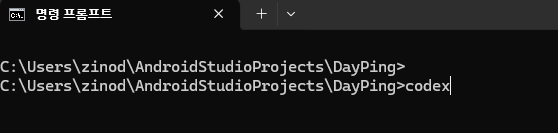
처음 실행하면 현재 디렉터리의 파일을 신뢰할 것인지 묻는다. 경로가 내가 만든 DayPing 프로젝트인지 확인한 뒤 계속 진행한다.

신뢰할 수 없는 폴더에서 실행하면 프로젝트 설정이나 스크립트가 의도하지 않게 실행될 수 있으므로, 경로를 확인하지 않고 승인하지 않는다.
모델 선택#
Codex CLI에서 /model 명령으로 모델과 추론 수준을 선택할 수 있다.
/model
이번 작업에는 gpt-5.6-luna를 선택했다. 모델과 추론 수준, 사용량 한도는 계정과 시점에 따라 달라지므로 같은 이름을 찾기보다 현재 선택 화면의 모델과 사용량 안내를 확인한다.
9. Codex에 앱 요구사항 전달하기#
Codex에게 먼저 앱의 이름, 패키지명, 목적과 핵심 기능을 전달했다.
android app을 개발하려고 해.
앱 이름 : DayPing
패키지명: com.jinosoft.dayping
앱 설명: 날짜와 시간을 지정하고 일정을 입력하면, 잊지 않도록 알려주는 리마인더 앱

기능과 UI를 추천해줘.
Codex는 초기 기능 후보로 일정 추가·수정·삭제, 날짜와 시간 지정, 반복 일정, 알림, 로컬 저장, 재부팅 후 알림 복원 등을 제안했다.
초기 버전에서 너무 많은 기능을 한꺼번에 넣으면 검토와 테스트가 어려워진다. 이번 구현에서는 일정 추가, 날짜·시간 선택, 목록 표시, 로컬 저장, 알림 동작 확인을 우선 목표로 삼았다.
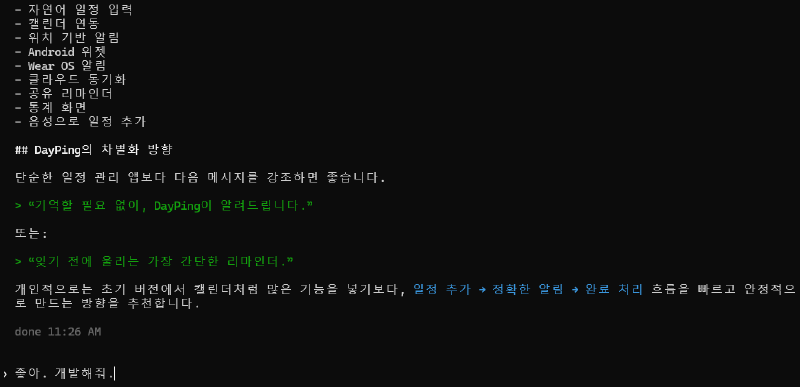
요구사항을 확인한 뒤 개발을 요청했다.
좋아. 개발해줘.Codex가 파일을 수정하거나 Gradle 명령을 실행하려고 할 때는 실행할 명령과 이유를 확인한 뒤 승인한다. 캡처에서는 Java 경로와 Gradle 프로젝트 경로를 지정해 assembleDebug를 실행하려는 내용을 확인할 수 있다.
Codex 명령 승인
Codex가 명령 실행을 물어보면 먼저 명령과 실행 경로를 확인한다. 내용이 안전하고 이번 작업에 필요한 명령이라면
1. Yes, proceed를 선택하고, 같은 유형의 명령을 계속 허용해도 되는 상황이면2. Yes, and don't ask again...을 선택할 수 있다. 명령이 이해되지 않거나 예상과 다르면3을 선택해 중단하고 Codex에 수정 내용을 전달한다.
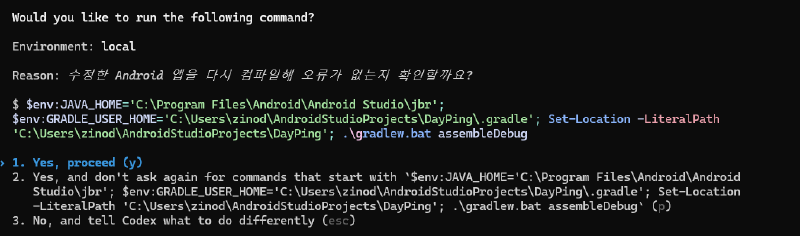
AI가 생성한 코드라도 그대로 배포하지 않고, 변경된 파일과 빌드 결과를 직접 확인하는 과정이 필요하다.
처음 따라 한다면 구현 범위를 구체적으로 요청하기#
앞의 대화는 당시 입력한 내용이다. 처음 따라 한다면 제안된 기능 중 첫 구현에 넣을 항목을 다음처럼 정해 요청할 수 있다.
첫 구현은 기존 Kotlin·Jetpack Compose 프로젝트에서 진행해줘.
- 일정 제목과 날짜·시간을 입력하고 목록에서 확인할 수 있게 해줘.
- 일정은 기기에 저장하고, 앱을 다시 열어도 남아 있게 해줘.
- 지정한 시간에 일정 제목으로 Android 알림을 표시해줘.
- 알림 권한이 필요하면 요청하고, 거부된 경우 화면에서 안내해줘.
- 반복 일정은 나중에 추가하고, 일회성 알림부터 확인할 수 있게 해줘.
완료하면 수정한 파일, 빌드 결과, 생성한 APK 경로를 알려줘.
이렇게 요청하면 첫 확인 범위를 일정 입력 → 저장 → 알림으로 고정할 수 있다. 모델이 제안하는 화면과 파일 구조가 달라도 이 흐름을 기준으로 실행 결과를 확인한다.
10. 빌드 결과 확인#
Codex가 기능 구현을 마친 뒤 다음 결과를 확인했다.
assembleDebug성공- 테스트 성공
- 디버그 APK 생성
- 주요 Kotlin 파일과 알림 관련 파일 확인
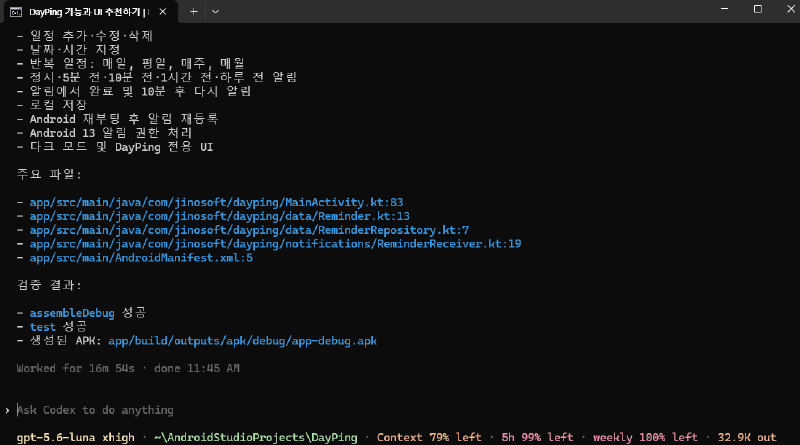
캡처의 작업 시간에는 Codex CLI가 요구사항을 확인하고 코드를 작성한 뒤, Gradle 빌드와 테스트를 실행한 시간이 포함되어 있다. 전체 작업에는 약 17분(16분 54초)이 걸렸고, 이 과정에서 DayPing의 초기 실행 버전이 만들어졌다.
약 17분 만에 만들어진 것은 배포용 완성본이 아니라, 실행하고 테스트할 수 있는 초기 버전이다. 코드 검토와 실제 기기·지원 Android 버전별 테스트는 별도로 필요하다.
캡처에 표시된 주요 파일은 다음과 같다.
app/src/main/java/com/jinosoft/dayping/MainActivity.kt
app/src/main/java/com/jinosoft/dayping/data/Reminder.kt
app/src/main/java/com/jinosoft/dayping/data/ReminderRepository.kt
app/src/main/java/com/jinosoft/dayping/notifications/ReminderReceiver.kt
app/src/main/AndroidManifest.xml
파일 목록만으로 구현이 올바르다고 판단하지 말고, 실제 앱을 실행해 화면과 알림을 확인한다.
PowerShell에서 빌드 결과 직접 확인하기#
프로젝트 루트의 PowerShell에서 다음 명령을 실행하면 디버그 APK 빌드를 직접 확인할 수 있다.
.\gradlew.bat assembleDebugJAVA_HOME이나 Java 실행 파일을 찾지 못한다면, 앞의 명령 승인 캡처처럼 Android Studio에 포함된 JBR 경로를 지정한 뒤 다시 실행한다. 기본 설치 경로를 사용한 경우의 예시다.
$env:JAVA_HOME = 'C:\Program Files\Android\Android Studio\jbr'
.\gradlew.bat assembleDebug
성공하면 Gradle 출력의 BUILD SUCCESSFUL과 app/build/outputs/apk/debug/app-debug.apk를 확인한다. assembleDebug는 APK 빌드 작업이며, 앞 캡처의 테스트 성공 보고와 다음 단계의 화면·알림 확인은 별도다. Android 명령줄 빌드 안내
11. Android Studio에서 앱 실행#
Android Studio 상단의 실행 기기에서 Medium Phone 에뮬레이터를 선택하고 Run 'app'을 클릭한다.
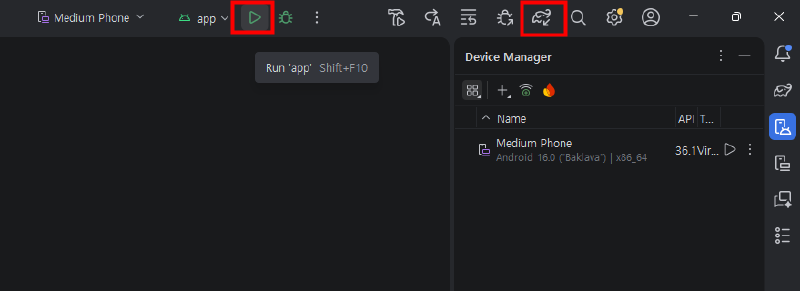
Run 버튼이 비활성화된 경우
Run 'app'버튼이 비활성화되어 있다면 Gradle 동기화가 끝났는지 확인한다. Android Studio 상단의Sync Project with Gradle Files버튼을 클릭해 프로젝트를 다시 동기화한 뒤 실행한다. 동기화 오류가 표시되면 JDK, Android SDK, 네트워크 연결과 Gradle 오류 메시지를 순서대로 확인한다.
Android 13 이상에서는 알림을 보내기 전에 사용자 권한을 요청해야 한다. DayPing을 처음 실행하면 알림 권한 요청이 표시된다.
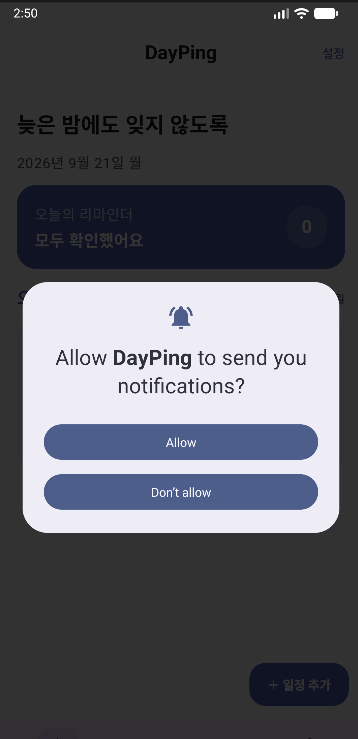
알림을 확인하려면 Allow를 선택한다. 권한을 거부한 경우에는 Android 설정에서 앱의 알림 권한을 다시 허용해야 할 수 있다.
12. DayPing 화면 확인#
앱이 실행되면 오늘의 리마인더와 일정 추가 버튼이 표시된다.
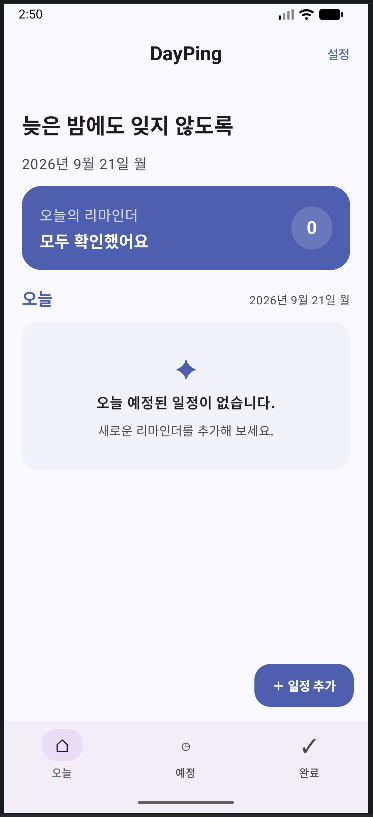
일정 추가를 누르면 제목, 날짜, 시간, 반복 주기, 알림 시점, 메모를 입력할 수 있다.
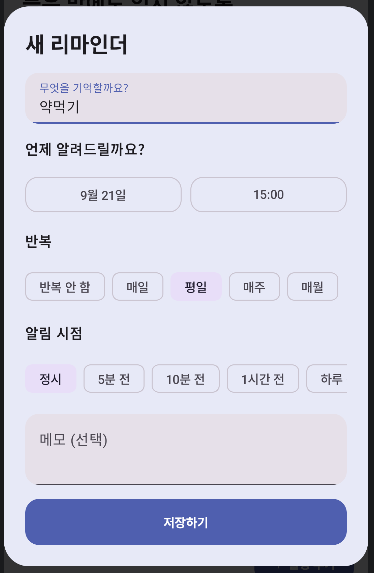
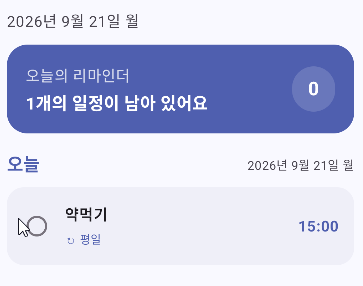
예제에서는 약먹기라는 일정을 입력하고 평일 오후 3시에 알림이 오도록 설정했다.
저장한 일정은 오늘의 목록에 표시된다.
13. 지정 시간 알림 확인#
테스트를 위해 알림 시점을 가까운 시간으로 설정한 뒤 에뮬레이터를 기다렸다. 지정한 시간이 되자 Android 알림 영역에 DayPing 알림이 표시됐다.
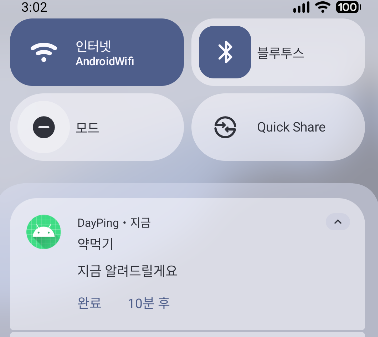
이 과정을 통해 단순히 화면이 표시되는 것뿐 아니라 다음 흐름이 실제로 동작하는 것을 확인했다.
리마인더 입력
  ↓
로컬 저장
  ↓
알람 예약
  ↓
지정 시간 도달
  ↓
Android 알림 표시
직접 확인할 때는 가까운 시간에 일회성 알림 예약하기#
처음 따라 한다면 평일 반복 일정보다 현재 에뮬레이터 시각에서 2–3분 뒤의 일회성 일정으로 확인하는 편이 간단하다. 알림 시점은 정시, 반복은 반복 안 함으로 선택한다. 앞선 캡처의 평일 일정과 구분한 확인 절차다.
| 확인 단계 | 확인할 결과 |
|---|---|
알림 테스트라는 제목과 가까운 시간을 입력하고 저장 | 목록에 제목과 설정한 시간이 표시됨 |
| 홈 화면으로 나갔다가 앱을 다시 열기 | 저장한 일정이 목록에 남아 있음 |
| 다시 홈 화면으로 나가 예약 시각까지 기다리기 | Android 알림 영역에 해당 일정 제목이 표시됨 |
목록에는 일정이 있는데 알림이 보이지 않는다면 앱의 알림 권한과 에뮬레이터 날짜·시간을 먼저 확인한다. 지정한 시각보다 늦게 도착한다면 알람 예약에 사용한 API와 정확한 알람 권한 처리도 확인한다. 알림 표시 권한과 정확한 시각에 알람을 실행하는 조건은 별개다. Android 알림 권한, Android 알람 예약
로컬 저장도 확인하려면 저장 테스트라는 일정을 미래 날짜로 추가한 뒤 에뮬레이터를 재시작하고 앱을 연다. 저장한 제목·날짜·시간이 유지되는지 확인하면 화면 재진입뿐 아니라 프로세스가 새로 시작된 뒤의 데이터 복원까지 점검할 수 있다.
14. 확인 결과와 다음 작업#
Windows에서 개발 도구와 프로젝트를 준비하고, Codex CLI가 만든 초기 버전을 에뮬레이터에서 실행했다. 캡처에서는 일정 입력·목록 표시와 Android 알림 도착을 확인할 수 있다.
다음 단계는 반복 일정·재부팅 이후 알림·권한 거부 등의 동작을 실제 기기와 지원 Android 버전에서 확인하는 것이다. 이후 앱 아이콘과 릴리스 서명, Android App Bundle을 준비하고 개인정보처리방침·데이터 보안 정보를 정리해 Google Play 배포로 진행한다.