Hugo 블로그 소스를 GitHub에 올린 뒤에도 사이트는 바로 열리지 않았다. 처음에는 워크플로 파일을 push할 토큰 권한이 부족했고, 그다음에는 Pages 설정 때문에 Actions가 실패했다.
두 문제를 해결하고 Cafe24 DNS와 HTTPS를 설정해 https://blog.jinosoft.com으로 연결했다. 저장소 생성부터 자동 배포와 도메인 연결까지 실제 진행 순서대로 정리한다.
1. 사용 환경과 최종 결과#
이번에 사용한 환경은 다음과 같다.
| 항목 | 내용 |
|---|---|
| 정적 사이트 생성기 | Hugo 0.165.0 Extended |
| 테마 | Blowfish |
| 저장소 | GitHub jinosoft/jinosoft-blog |
| 배포 방식 | GitHub Actions |
| 도메인 | blog.jinosoft.com |
| DNS 관리 | Cafe24 |
최종적으로 GitHub 저장소의 main 브랜치에 변경 사항을 push하면 GitHub Actions가 Hugo 사이트를 빌드하고 GitHub Pages에 배포하도록 구성했다.
2. GitHub 저장소 준비#
저장소 이름 정하기#
기존 Android 앱 저장소와 구분하기 위해 블로그 저장소 이름을 jinosoft-blog로 정했다.
개인 GitHub Pages 저장소의 이름을 반드시 jinosoft.github.io로 만들 필요는 없다. 프로젝트 저장소를 사용하면 기본 주소는 저장소 이름을 포함한 형태가 되지만, 커스텀 도메인을 연결하면 외부에 노출되는 주소는 별도로 사용할 수 있다.
저장소 공개 범위#
GitHub Free 개인 계정에서는 GitHub Pages를 Public 저장소에서만 사용할 수 있다. GitHub 공식 문서 기준으로 GitHub Pro, Team, Enterprise에서는 Public 및 Private 저장소에서 GitHub Pages를 사용할 수 있다.
| GitHub 요금제 | GitHub Pages 저장소 |
|---|---|
| GitHub Free | Public만 가능 |
| GitHub Pro / Team / Enterprise | Public 및 Private 가능 |
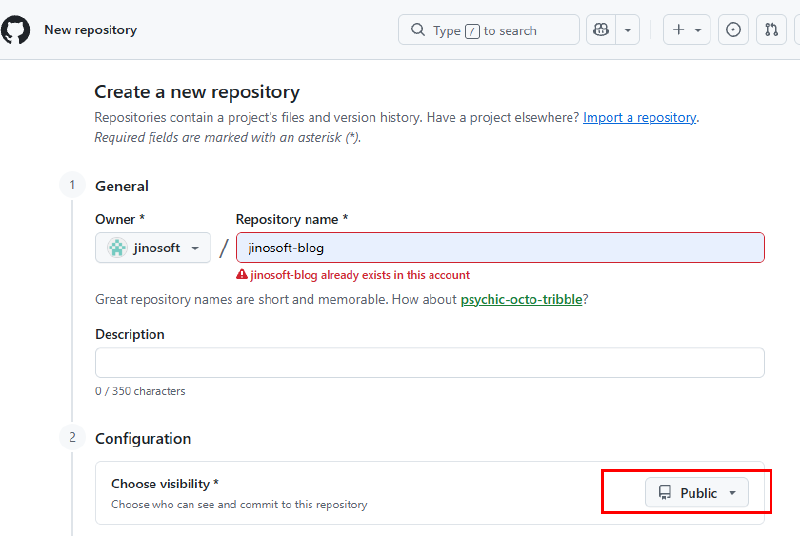
따라서 GitHub Free를 사용한다면 이 블로그 저장소는 Public으로 유지해야 한다. 저장소가 공개되어도 실제 블로그 사이트의 운영에는 문제가 없다. 다만 Personal Access Token, API 키, 비밀번호, 서버 접속 정보와 같은 비밀 값은 저장소에 넣으면 안 된다.
3. 로컬 프로젝트를 GitHub에 올리기#
아직 Git 저장소로 관리하지 않는 Hugo 프로젝트라면 프로젝트 디렉터리에서 Git 저장소를 초기화하고 GitHub 원격 저장소를 연결한다.
git init
git branch -M main
git remote add origin https://github.com/jinosoft/jinosoft-blog.git
git add .
git commit -m "Initial Hugo blog setup"
git push -u origin main
이미 git init과 원격 저장소 연결을 완료한 프로젝트라면 초기화 명령을 다시 실행할 필요 없이 다음처럼 변경 사항만 commit하고 push한다.
git add .
git commit -m "Initial Hugo blog setup"
git push -u origin main
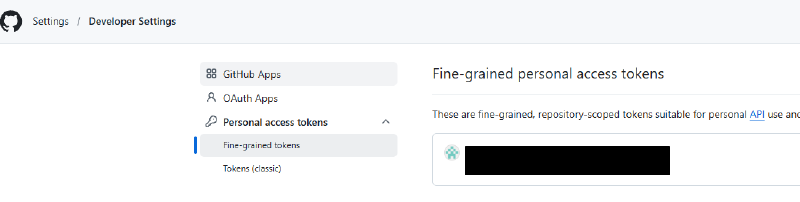
HTTPS 방식으로 push하면 GitHub 사용자 이름과 Personal Access Token을 입력한다. GitHub는 일반 계정 비밀번호를 Git 작업의 비밀번호로 사용하지 않으므로, 비밀번호 입력란에 발급한 토큰을 붙여 넣어야 한다.
Personal Access Token 권한#
Fine-grained token을 만들 때는 저장소 접근 범위를 블로그 저장소로 제한하는 것이 좋다. 일반적인 소스 push에는 저장소의 Contents 권한이 필요하다. 아래 권한은 이 글에서처럼 소스와 GitHub Actions 워크플로 파일을 함께 처음 push하는 상황을 기준으로 한다.
저장소 선택 후 Permissions에서는 Contents를 Read and write로 설정한다. .github/workflows/ 아래의 워크플로 파일을 push하거나 수정하려면 Workflows도 Read and write로 설정해야 한다. 계정 권한은 이 작업에 필요하지 않으므로 최소 권한 원칙에 따라 추가하지 않는다.
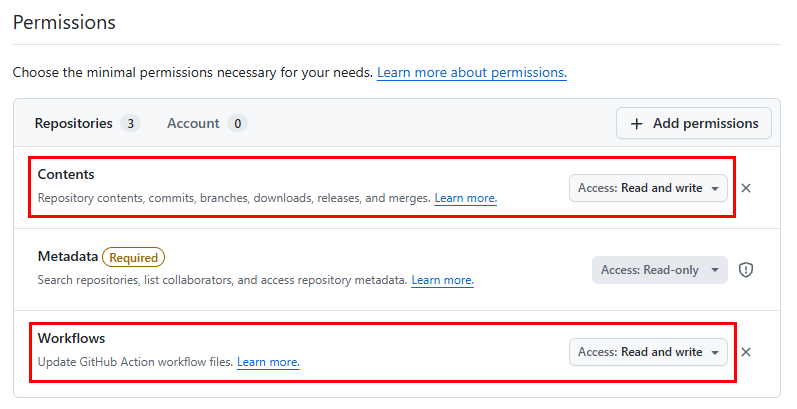
처음 워크플로 파일을 함께 push했을 때는 다음 권한 오류로 거부됐다.
refusing to allow a Personal Access Token to create or update workflow
without workflow scope
토큰에 워크플로 파일을 수정할 수 있는 권한을 추가한 뒤 다시 push하자 업로드가 성공했다. 위 오류의 workflow scope는 classic PAT의 권한 표현이다. Fine-grained token에서는 앞서 설명한 Workflows 권한을 확인한다. 토큰 값은 저장소나 글에 기록하지 않는다.
4. GitHub Actions로 자동 배포 구성#
GitHub Pages는 저장소의 소스 파일을 그대로 보여주는 방식이 아니라, Hugo가 생성한 정적 파일을 배포하도록 구성한다. 프로젝트에는 .github/workflows/pages.yml 파일을 만들고 main 브랜치 push를 배포 트리거로 설정한다.
일반적인 흐름은 다음과 같다.
main브랜치에 push한다.- GitHub Actions가 실행된다.
- Hugo 프로젝트를 빌드한다.
- 생성된
public결과물을 GitHub Pages에 배포한다.
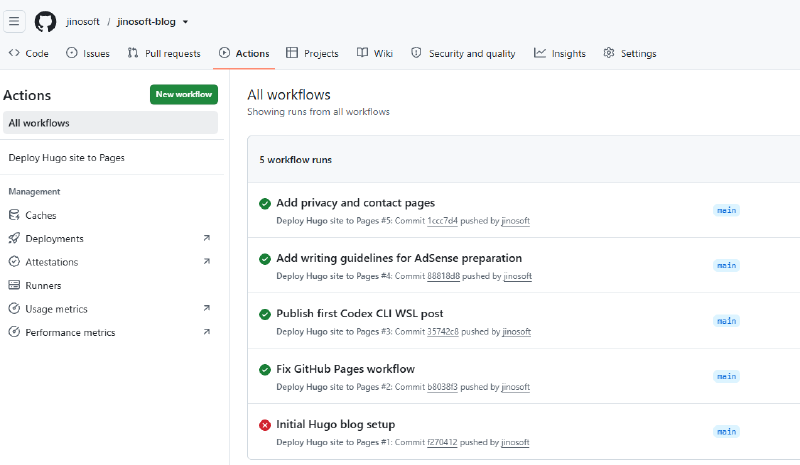
워크플로 파일에는 Hugo Extended 버전을 사용하도록 지정해야 한다. Blowfish 테마와 사용자 정의 CSS를 사용하는 경우 Extended 버전이 필요할 수 있다.
push는 성공했지만 첫 Actions 실행은 configure-pages 단계에서 실패했다. Get Pages site failed라는 오류였고, 저장소의 Pages 빌드 소스를 GitHub Actions로 지정한 뒤 다시 실행해 해결했다. 다음 단계의 Pages 설정까지 완료해야 배포할 수 있다.
5. GitHub Pages 활성화#
GitHub 저장소에서 다음 메뉴로 이동한다.
Settings > PagesBuild and deployment의 Source를 GitHub Actions로 선택한다.
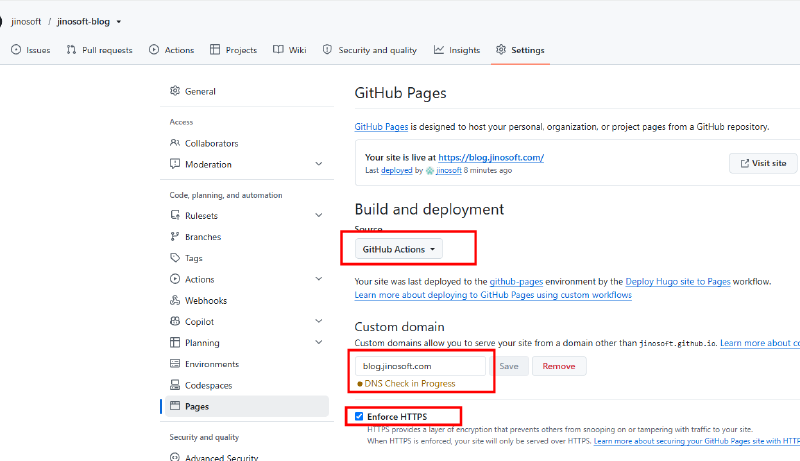
Actions 실행이 성공하면 기본 GitHub Pages 주소에서 사이트를 확인할 수 있다. 프로젝트 저장소를 사용하는 경우 기본 주소는 다음과 같은 형태다.
https://jinosoft.github.io/jinosoft-blog/이 주소가 열리지 않는다면 Actions 성공 여부, Pages 활성화 여부, baseURL 설정을 순서대로 확인한다.
6. 커스텀 도메인 연결#
GitHub Pages 설정 화면의 Custom domain에 사용할 도메인을 입력한다.
blog.jinosoft.com저장하면 GitHub Pages 설정과 배포 방식에 따라 저장소의 CNAME 파일이 생성되거나, 배포 결과에 커스텀 도메인이 반영된다. 이미 CNAME 파일이 있다면 내용이 해당 도메인과 일치하는지 확인한다. Hugo 설정의 baseURL도 실제 주소와 일치하도록 지정한다.
baseURL = "https://blog.jinosoft.com/"DNS에 CNAME 레코드 추가#
도메인을 구입한 등록기관의 DNS 관리 화면에서 다음 CNAME 레코드를 추가한다.
| 항목 | 값 |
|---|---|
| 호스트 | blog |
| 레코드 종류 | CNAME |
| 대상 | jinosoft.github.io |
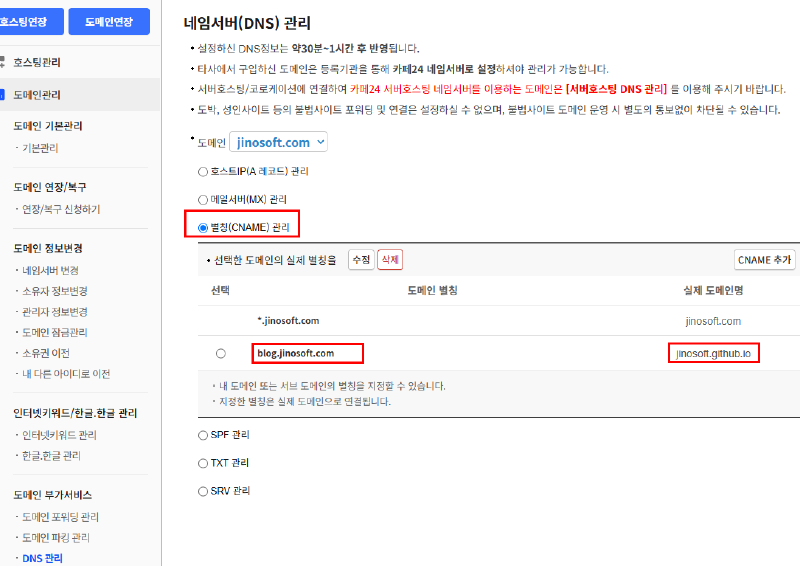
DNS 설정 후 바로 반영되지 않을 수 있다. 등록기관 안내처럼 수십 분에서 몇 시간 정도 기다린 뒤 GitHub Pages 설정 화면에서 DNS check successful 표시를 확인한다.
7. HTTPS 활성화#
도메인 연결이 확인되면 GitHub Pages 설정 화면에서 Enforce HTTPS를 활성화한다.
인증서 발급이 완료되기 전에는 해당 옵션이 바로 활성화되지 않을 수 있다. 잠시 기다린 뒤 다시 확인하고, 최종적으로 다음 주소가 HTTPS로 열리는지 확인한다.
https://blog.jinosoft.com
https://blog.jinosoft.com/posts/install-codexcli-with-wsl/
8. 접속되지 않을 때 확인할 순서#
GitHub Pages 주소가 404인 경우#
- GitHub Actions가 성공했는지 확인한다.
- Settings > Pages에서 Source가 GitHub Actions인지 확인한다.
- 커스텀 도메인과
baseURL이 일치하는지 확인한다. - 배포가 완료된 뒤 브라우저 캐시와 DNS 반영 시간을 고려한다.
DNS 설정 후에도 접속되지 않는 경우#
DNS 전파가 끝나지 않았을 수 있다. CNAME의 호스트가 blog인지, 대상이 jinosoft.github.io인지, 다른 충돌 레코드가 없는지 확인한다.
9. 글 URL을 안정적으로 유지하기#
블로그 글은 글마다 디렉터리를 만들고 그 안에 index.md와 이미지를 함께 저장한다.
content/posts/deploy-hugo-github-pages/
  index.md
  create_repository_public.PNG
  github_action.PNG
Hugo 설정에서는 글 URL을 다음과 같이 고정했다.
[permalinks]
  posts = "/posts/:slug/"
따라서 이 글의 주소는 다음과 같다.
/posts/deploy-hugo-github-pages/향후 GitHub Pages에서 자체 서버로 이전하더라도 같은 도메인과 permalink 설정을 유지하면 기존 글 주소를 계속 사용할 수 있다.
10. 로컬에서 확인하고 배포하기#
글을 작성한 뒤에는 먼저 로컬 서버로 결과를 확인한다.
hugo server -D배포 전 정식 빌드도 확인한다.
hugo --minify문제가 없다면 변경 사항을 커밋하고 push한다.
git add .
git commit -m "Add Hugo GitHub Pages deployment guide"
git push origin main
이후 GitHub Actions 실행이 성공하면 몇 분 안에 사이트에 변경 사항이 반영된다.
마무리#
최종적으로 main에 push하면 Hugo 빌드와 Pages 배포가 자동으로 진행되고, 커스텀 도메인으로 글을 볼 수 있는 상태가 됐다.
이번 설정에서 기억할 점은 push 성공과 배포 성공은 다르다는 것이다. 404가 보이면 DNS만 기다리기보다 Actions 실행 결과와 Pages 설정부터 확인한다.