Windows에서 WSL과 Ubuntu를 준비한 뒤 Codex CLI를 설치하고 기본 설정을 진행했다. 설치 명령 자체는 짧지만, WSL에서 Windows에 설치된 npm이 먼저 잡히는 부분은 확인이 필요했다.
Windows와 Linux의 실행 경로를 구분한 뒤 로그인, 모델 선택, 상태 표시줄 설정, 이전 대화 복원까지 확인했다. 아래는 그때의 설치 기록이다.
설치 환경#
아래는 2026년 9월 16일 캡처에서 확인한 환경이다. 버전 번호는 당시 설치 결과이며, 동일한 버전을 반드시 설치해야 한다는 뜻은 아니다.
| 항목 | 캡처 기준 |
|---|---|
| 운영 환경 | Windows의 WSL2 + Ubuntu |
| Node.js | v22.22.1 |
| npm | 11.17.0 |
| Codex CLI | 0.154.0 |
| 설치 방식 | Ubuntu의 apt로 Node.js·npm 설치 후 npm으로 Codex 설치 |
| 로그인 방식 | ChatGPT 계정 로그인 |
Codex 설치에는 여러 방법이 있다. 이 글은 캡처에 남긴 npm 설치 과정을 기준으로 설명한다. 현재 공식 문서는 별도의 설치 스크립트 방식도 안내하므로, npm을 사용하지 않는 경우에는 Codex CLI 설치 안내를 참고하면 된다.
1. WSL과 Ubuntu 설치#
Windows에서 WSL 설치#
Windows 터미널이나 PowerShell을 관리자 권한으로 열고 실행한다.
wsl --install처음에는 WSL이 설치되어 있지 않다는 안내가 나왔고, 설치 명령을 실행한 뒤 WSL과 가상 머신 플랫폼 구성 요소가 설치되었다.
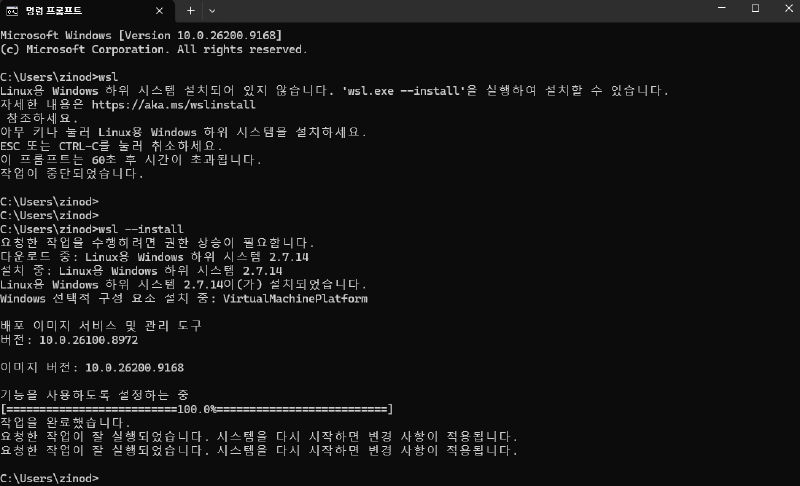
설치 결과에 시스템을 다시 시작하라는 안내가 있다면 Windows를 재부팅한다.
Ubuntu 배포판 확인#
재부팅 후 Windows 터미널에서 설치된 배포판을 확인한다.
wsl -l -v설치 과정에서는 다음과 같이 배포판이 없다는 안내도 확인했다. 이 메시지는 설치된 Linux 배포판이 없다는 의미이며, 메시지 자체가 재부팅 필요 여부를 알려 주는 것은 아니다.
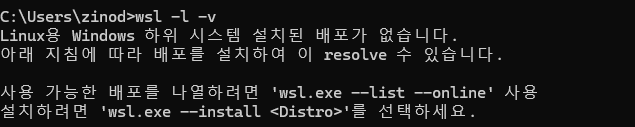
Ubuntu가 목록에 없다면 설치한다. 이미 설치되어 있다면 이 단계는 건너뛴다.
wsl --install -d Ubuntu
최초 실행에서 Linux 사용자 이름과 비밀번호 설정을 요청하면 입력한다. 이후 sudo 명령에 사용할 비밀번호다.
다시 wsl -l -v를 실행해 Ubuntu의 VERSION이 2인지 확인한다.
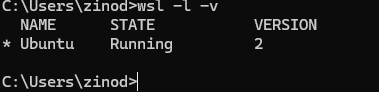
Ubuntu로 진입#
Windows 터미널에서 다음 명령으로 Ubuntu 셸을 연다.
wsl -d Ubuntu기본 배포판이 Ubuntu라면 wsl만 입력해도 된다. Ubuntu 셸에서 exit를 입력하면 Windows 셸로 돌아온다.
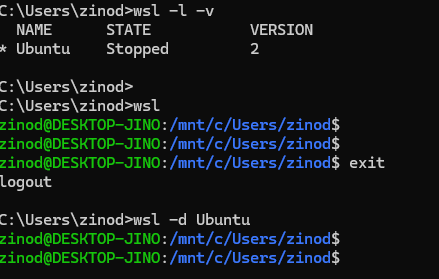
이후 설치 명령은 WSL의 Ubuntu 셸 안에서 실행한다. Windows의 C:\Users\...> 프롬프트와 Linux의 사용자@호스트:경로$ 프롬프트를 구분하면 명령을 잘못된 환경에서 실행하는 일을 줄일 수 있다.
2. Node.js와 npm 경로 확인#
Ubuntu 셸에서 Node.js와 npm의 버전과 실행 경로를 확인한다.
node -v
npm -v
which node
which npm
이 환경에서는 node가 없다는 메시지가 나왔는데도 npm -v는 버전을 출력했다. which npm으로 경로를 확인하니 Windows에 설치된 npm을 가리키고 있었다.
/mnt/c/Program Files/nodejs/npm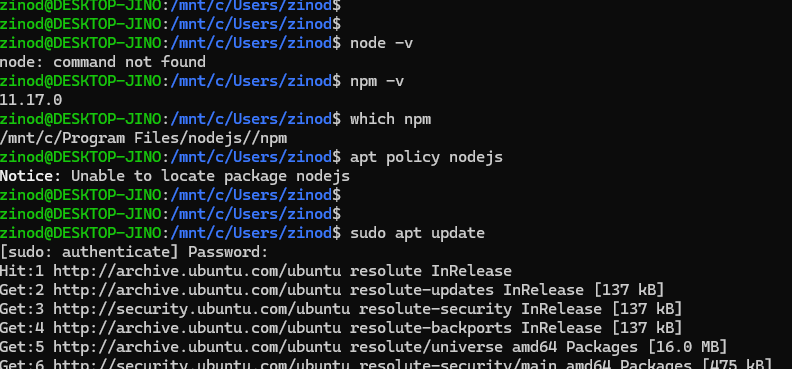
따라서 npm 버전이 출력된다는 사실만으로 WSL 내부의 Node.js 환경이 준비되었다고 판단하면 안 된다. 실행 파일이 어느 환경에 설치되어 있는지 함께 확인해야 한다.
Ubuntu에 Node.js와 npm 설치#
이 설치에서는 Ubuntu 패키지 관리자인 apt를 사용했다. 먼저 패키지 목록과 설치 후보 버전을 확인한다.
sudo apt update
apt policy nodejs
캡처에서는 Node.js 22 계열이 설치 후보로 표시되었다. 배포판과 저장소에 따라 후보 버전은 달라질 수 있다.
sudo apt install -y nodejs npm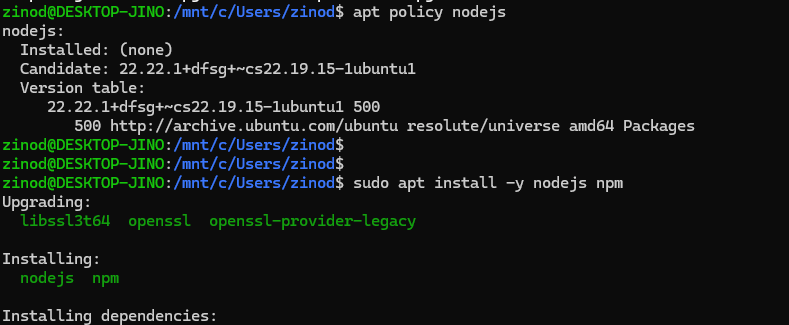
설치 후 버전과 경로를 다시 확인한다.
which node
which npm
node -v
npm -v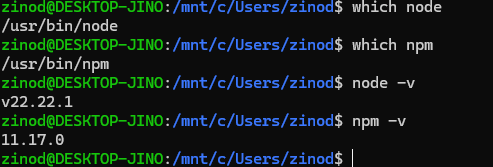
이 환경에서는 node와 npm이 각각 /usr/bin/node, /usr/bin/npm으로 확인되었다. nvm 같은 버전 관리 도구를 사용한다면 경로가 다를 수 있다. 핵심은 두 명령 모두 의도한 WSL 내부의 설치 경로를 사용하는 것이다.
3. Codex CLI 설치#
이번 환경은 apt로 설치한 시스템 npm을 사용했으며, 전역 설치 위치에 쓰기 권한이 필요해 다음과 같이 설치했다.
sudo npm install -g @openai/codex
사용자 소유의 Node.js 환경이나 npm 전역 설치 경로를 사용한다면 sudo 없이 npm install -g @openai/codex로 설치한다. 위의 sudo는 이 글의 시스템 npm 설치 환경에 해당하며, 이후 Codex를 실행할 때 붙이는 옵션이 아니다.
설치 결과를 확인한다.
which codex
codex --version
캡처에서는 /usr/local/bin/codex와 codex-cli 0.154.0이 출력되었다.
4. 작업 폴더에서 실행하고 로그인#
프로젝트 폴더 선택#
설치 확인 화면에서는 /mnt/c/Users/...에서 Codex를 실행했다. 실제 코드 작업을 시작할 때는 작업할 프로젝트 폴더로 이동한 뒤 실행하는 편이 좋다.
아직 프로젝트가 없다면 연습용 폴더를 만들 수 있다.
mkdir -p ~/projects/codex-test
cd ~/projects/codex-test
codex
이미 프로젝트가 있다면 해당 폴더로 이동해 codex를 실행한다. WSL의 Linux 홈 디렉터리 아래에 저장소를 두는 방식은 OpenAI의 WSL 안내에서도 권장한다.

ChatGPT 계정으로 로그인#
처음 실행하면 로그인 방법을 선택하는 화면이 나온다. 여기서는 Sign in with ChatGPT를 선택했다.
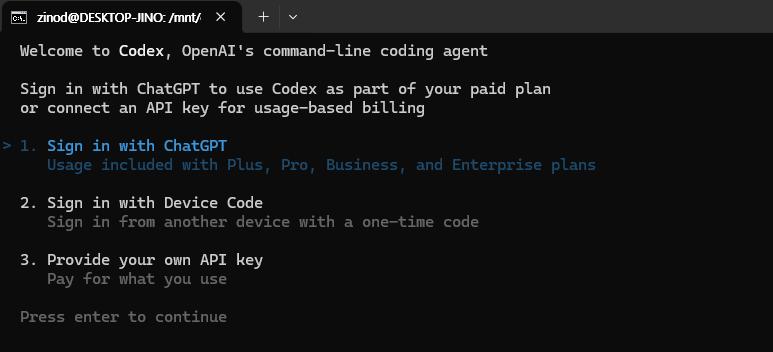
브라우저에서 계정 로그인과 인증을 마친 뒤 터미널로 돌아온다. 아래처럼 ChatGPT 계정으로 로그인했다는 메시지가 표시되면 다음 단계로 진행한다.
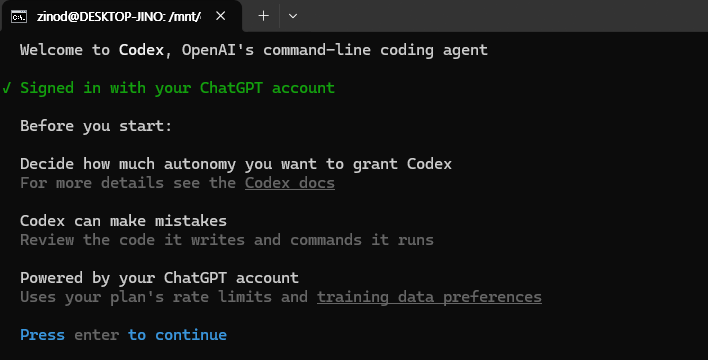
로그인 선택지와 이용 가능한 기능은 계정 및 버전에 따라 달라질 수 있다. 이 글은 ChatGPT 로그인 경로를 사용했으며, API 키 설정은 다루지 않는다.
디렉터리 신뢰 확인#
현재 디렉터리의 내용을 신뢰하는지 묻는 화면이 나오면 표시된 경로를 확인한다.
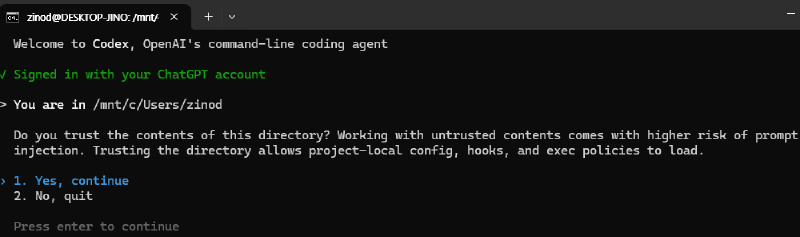
캡처에는 Windows 사용자 폴더가 표시되어 있다. 그대로 따라 승인하기보다 자신이 작업하려는 프로젝트 경로인지 먼저 확인한다. 경로가 잘못되었다면 종료하고 올바른 프로젝트 폴더에서 다시 실행한다.
5. 모델과 추론 수준 선택#
여기부터 /로 시작하는 명령은 Ubuntu 셸이 아니라 Codex 대화 입력창에 입력한다.
/model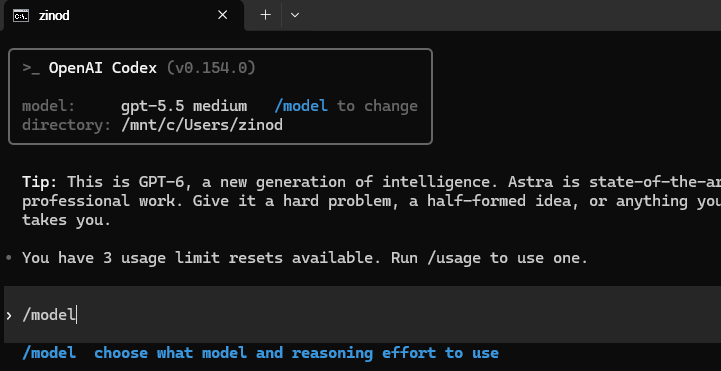
모델 선택 화면에서 사용할 모델을 고른다.
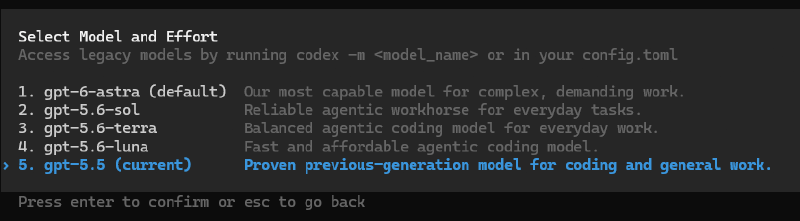
당시에는 gpt-5.5를 선택했다. 모델 목록과 사용량 안내는 계정·버전에 따라 달라지므로 현재 자신의 화면을 기준으로 선택한다.
이어서 추론 수준을 선택하는 화면이 나왔다. 캡처에서는 Medium을 사용했다.
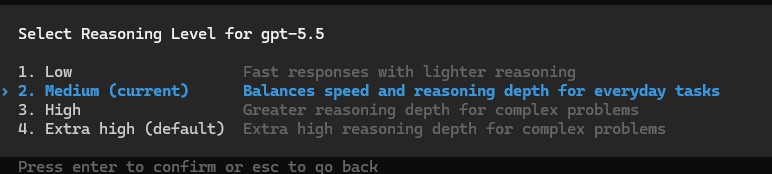
명령별 옵션은 공식 CLI 명령 문서에서 확인할 수 있다.
Fast 모드 확인#
캡처에서는 다음 명령도 확인했다.
/fast
화면에는 속도 향상과 함께 사용량 증가 안내가 표시됐다. 빠른 응답이 필요할 때 검토할 수 있는 선택 사항이며, 활성화 전에 현재 모델의 지원 여부와 사용량 안내를 확인한다.
6. 상태 표시줄 구성#
모델, 현재 작업 경로, 남은 컨텍스트 등을 하단에서 확인하려면 상태 표시줄을 설정한다.
/statusline
캡처에서는 다음 항목을 선택했다.
| 항목 | 표시 내용 |
|---|---|
model-with-reasoning | 모델 이름과 추론 수준 |
current-dir | 현재 작업 디렉터리 |
context-remaining | 남은 컨텍스트 비율 |
five-hour-limit | 5시간 사용 한도의 남은 양 |
weekly-limit | 주간 사용 한도의 남은 양 |
total-output-tokens | 세션에서 사용한 출력 토큰 수 |
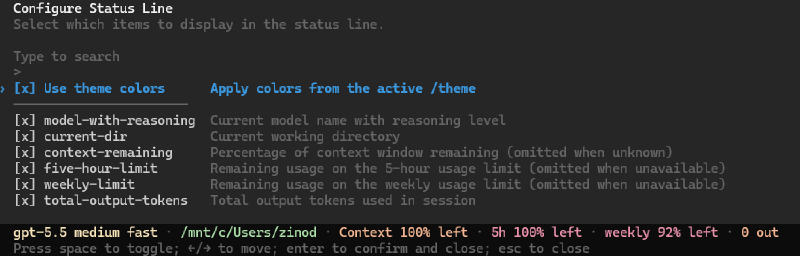
이 화면에서는 Space로 항목을 선택하거나 해제하고 Enter로 확정할 수 있다. 적용하면 하단에 선택한 정보가 표시된다.

Context는 현재 대화의 컨텍스트 여유를 뜻한다. 계정의 사용 한도를 나타내는 5시간·주간 항목과는 다른 정보다. 사용 한도처럼 계정 정보를 필요로 하는 항목은 이용 환경에 따라 표시되지 않을 수 있다.
현재 세션 상태 확인#
보다 자세한 상태는 다음 명령으로 확인한다.
/status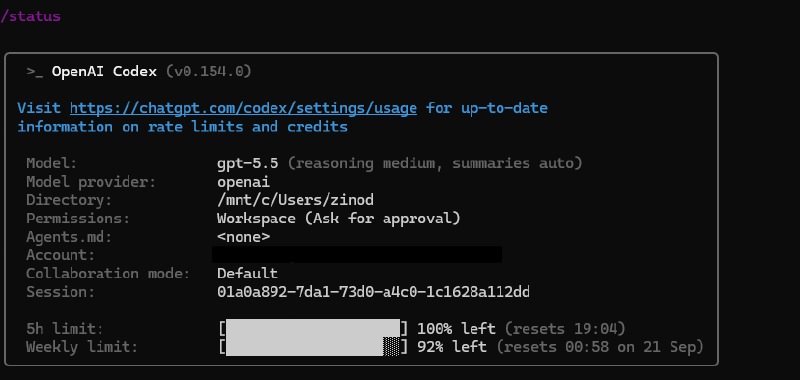
모델 선택과 상태 표시줄 구성을 마친 뒤에는 이 화면에서 작업 디렉터리와 적용된 설정을 한 번 더 확인했다.
7. 이전 대화 이어가기#
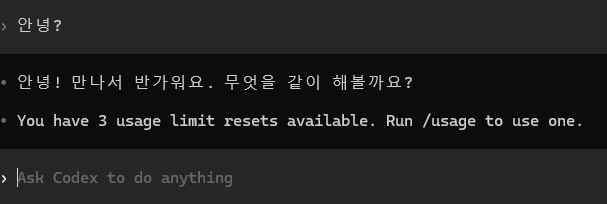
Codex에서 짧은 메시지를 보내 응답을 확인한 뒤 /exit로 종료한다. 캡처에서는 안녕?이라는 메시지로 동작을 확인했고, 종료 시 세션을 이어가는 명령이 표시되었다.
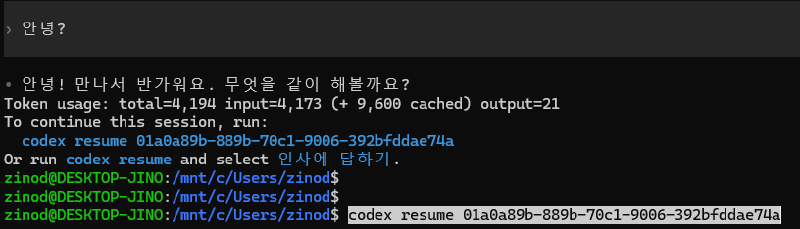
다시 이어갈 때는 Ubuntu 셸에서 실행한다.
codex resume목록에서 이전 세션을 선택하거나, 현재 작업 디렉터리의 가장 최근 세션을 바로 이어갈 수 있다.
codex resume --last특정 세션을 지정하려면 종료 화면에 표시된 codex resume 명령과 세션 ID를 사용한다. 캡처의 ID를 복사하는 대신 자신의 세션 ID를 사용해야 한다.
세션이 목록에 보이지 않으면 원래 작업했던 프로젝트 폴더인지 확인한다. 다른 디렉터리의 세션까지 찾을 때는 codex resume --all을 사용할 수 있다. 옵션은 공식 resume 명령 설명에 정리되어 있다.
설치 후 확인할 것#
wsl -l -v에서 Ubuntu가 WSL2로 구성되어 있는지 확인한다.which node,which npm,which codex로 WSL 내부 실행 파일이 잡히는지 확인한다.- 실제 프로젝트 폴더에서
codex를 실행한다. /model,/statusline,/status로 현재 설정을 확인한다.- 작업을 다시 이어갈 때는 해당 폴더에서
codex resume를 실행한다.
설치 과정에서 가장 헷갈렸던 부분은 WSL에서 Windows의 npm이 잡히는 상황이었다. 버전 출력과 실행 경로를 함께 확인하고 나니, Linux 환경 안에 Node.js와 Codex가 설치되었는지 구분할 수 있었다.