이 블로그는 WSL Ubuntu 안에서 글을 작성하고, 로컬에서 확인한 뒤 GitHub에 push하는 방식으로 관리하고 있다. 본문과 캡처는 글별 디렉터리에 함께 보관한다.
새 글을 만들 때 실제로 사용하는 디렉터리 구조와 명령을 정리했다. 아래의 example-post는 구조를 설명하기 위한 샘플 이름이다. 실제 글에는 deploy-hugo-github-pages처럼 주제를 나타내는 영문 소문자와 하이픈 조합을 사용한다.
1. 사용 환경#
이번 블로그는 다음 환경에서 관리한다.
| 항목 | 내용 |
|---|---|
| 운영체제 | Windows + WSL2 |
| Linux 배포판 | Ubuntu |
| 정적 사이트 생성기 | Hugo Extended 0.165.0 |
| 테마 | Blowfish |
| 저장소 | GitHub |
| 배포 | GitHub Actions + GitHub Pages |
| 기본 언어 | 한국어 |
Windows에서 명령줄 도구를 실행하더라도 실제 Hugo 작업은 WSL의 Ubuntu 셸 안에서 진행한다. which hugo, which node, which npm으로 실행 파일 경로를 확인하면 Windows와 WSL 환경을 혼동하는 일을 줄일 수 있다.
Hugo Extended를 사용하는 이유#
이 블로그는 Blowfish 테마와 사용자 정의 CSS를 사용하므로 Hugo Extended 버전을 설치했다. 테마가 요구하는 스타일 처리 기능과 CSS 확장을 안정적으로 사용하려면 일반 버전이 아닌 Extended 버전을 선택하는 것이 좋다.
2. WSL에서 프로젝트 디렉터리로 이동하기#
저장소를 WSL의 Linux 홈 디렉터리 아래에 복제했다면 다음처럼 프로젝트로 이동한다.
cd ~/projects/myblog저장소 상태는 다음 명령으로 확인할 수 있다.
git statusVS Code로 프로젝트 열기#
WSL 터미널에서 프로젝트 디렉터리로 이동한 뒤 다음 명령을 실행하면 VS Code로 현재 프로젝트를 열 수 있다.
code .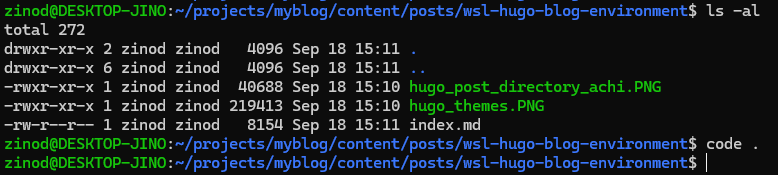
VS Code에 WSL 확장이 설치되어 있으면 Linux 환경의 Hugo와 Git을 그대로 사용하면서 Windows 화면에서 파일을 편집할 수 있다. VS Code의 통합 터미널도 WSL 환경으로 열려 있는지 확인한다.
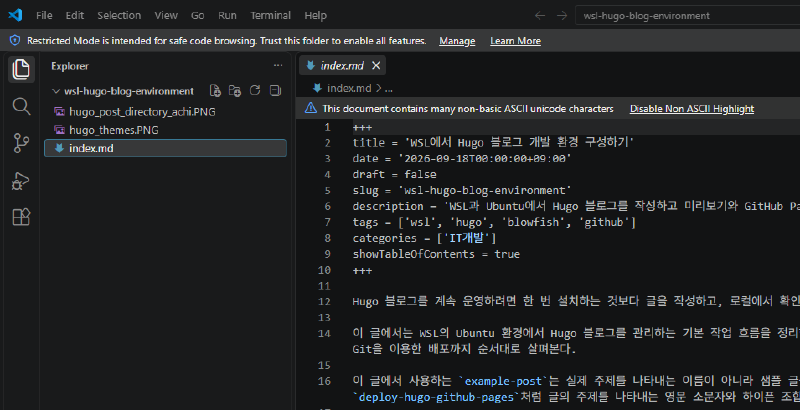
처음 연 폴더는 Restricted Mode로 표시될 수 있다. 자신이 만든 프로젝트이고 파일을 신뢰할 수 있는 경우에만 Trust this folder를 선택한다. 출처가 불분명한 프로젝트라면 먼저 파일과 실행 설정을 확인한다.
프로젝트를 /mnt/c 아래에 둘 수도 있지만, 파일 감시와 터미널 작업을 자주 사용하는 프로젝트라면 WSL의 Linux 파일 시스템 안에 두는 편이 편리하다. 어떤 위치를 선택하든 한 프로젝트에서 경로를 일관되게 사용하는 것이 중요하다.
3. Hugo 프로젝트 구조#
현재 블로그의 주요 디렉터리는 다음과 같다.
myblog/
  archetypes/
  assets/
  config/
  content/
  layouts/
  static/
  themes/
  .github/
  hugo.toml
각 디렉터리의 역할은 다음과 같다.
| 경로 | 역할 |
|---|---|
content/posts | 기술 블로그 글 |
content/about | 소개 페이지 |
config/_default | Hugo와 Blowfish 설정 |
assets/css | 사용자 정의 CSS |
archetypes | 새 글의 기본 Front Matter |
.github/workflows | GitHub Actions 배포 설정 |
Hugo는 콘텐츠와 설정, 테마를 분리해서 관리한다. 글을 작성할 때는 주로 content/posts를 수정하고, 사이트 전체 동작을 바꿀 때는 config/_default를 확인한다.
4. 글 하나당 디렉터리 만들기#
이 블로그는 글 하나당 하나의 디렉터리를 사용한다. 글 본문은 index.md로 저장하고, 해당 글의 캡처 이미지도 같은 디렉터리에 둔다.
content/posts/example-post/
  index.md
  hugo_post_directory_achi.PNG
  hugo_themes.PNG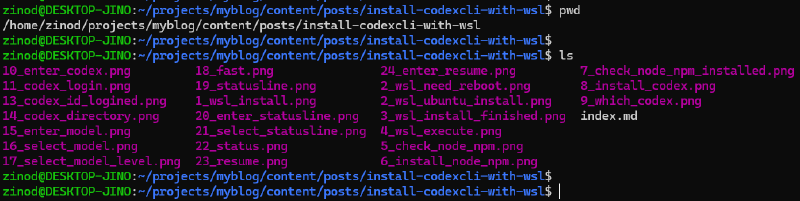
이 구조를 사용하면 글과 이미지가 함께 이동하므로 관리가 쉽다. 글을 다른 서버로 옮기거나 저장소 구조를 확인할 때도 어떤 이미지가 어느 글에 사용되는지 바로 알 수 있다.
실제 주제를 사용하는 글은 다음처럼 디렉터리 이름도 글의 slug에 맞춘다.
content/posts/wsl-hugo-blog-environment/
  index.md
  screenshot-01.png
5. Hugo 테마 선택#
이 블로그에는 Blowfish 테마를 적용했다. 다른 테마를 고를 때는 공식 테마 사이트에서 목록과 미리보기를 확인할 수 있다.
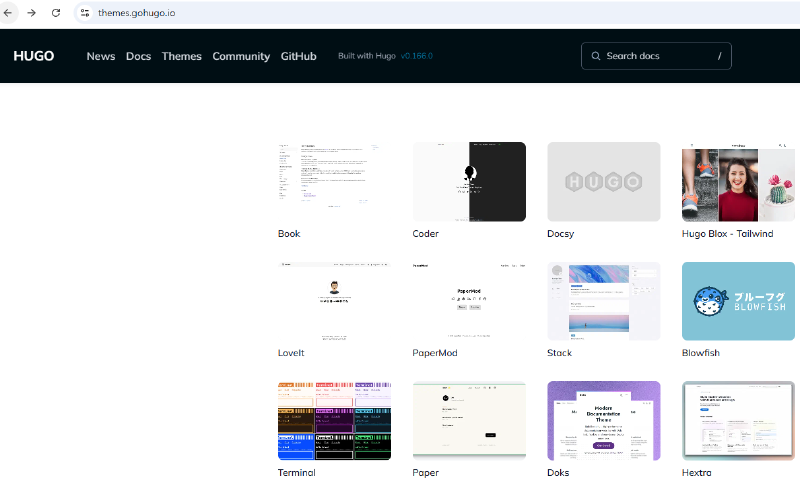
테마는 첫 화면뿐 아니라 긴 본문, 목차, 모바일 화면과 코드 블록도 함께 살펴본다.
6. 새 글 작성하기#
프로젝트 루트에서 Hugo 명령으로 새 글을 만들 수 있다.
hugo new posts/example-post/index.md프로젝트에 archetypes/default.md가 있으면 새 글에 기본 Front Matter가 적용된다. 현재 블로그의 archetype 파일은 다음과 같은 형식이다.
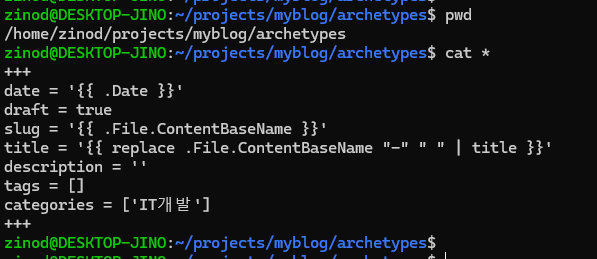
현재 블로그는 다음과 같은 Front Matter 형식을 사용한다.
+++
title = '글 제목'
date = '2026-09-18T00:00:00+09:00'
draft = true
slug = 'example-post'
description = '글 설명'
tags = ['hugo']
categories = ['IT개발']
+++
실제로 배포할 글은 본문을 완성한 뒤 draft = false로 변경한다. slug는 영문 소문자와 하이픈을 사용해 /posts/<slug>/ URL이 안정적으로 유지되도록 한다.
7. 이미지 추가하기#
글에 사용하는 캡처는 글 디렉터리에 저장하고 Markdown에서 파일명으로 연결한다.
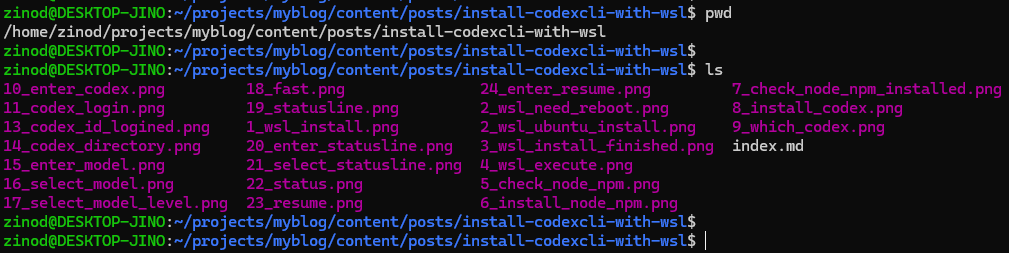이미지 파일명은 영문 소문자, 숫자, 하이픈 또는 언더스코어 조합으로 관리하면 경로 문제를 줄일 수 있다. 캡처를 추가하기 전에는 Personal Access Token, API 키, 이메일 주소와 같은 민감한 정보가 보이지 않는지 확인한다.
8. 로컬에서 미리보기#
초안까지 포함해 로컬 서버를 실행한다.
hugo server -D브라우저에서 다음 주소를 연다.
http://localhost:1313/-D 옵션은 draft 상태인 글도 미리보기에 포함한다. 글을 실제로 배포할 때는 draft = false인지 확인해야 한다.
9. 배포 전 빌드 확인#
GitHub에 push하기 전에 정식 빌드를 실행한다.
hugo --minify빌드 중 오류가 발생하면 메시지에 표시된 파일과 줄을 먼저 확인한다. 빌드 성공만으로 이미지 표시나 모바일 레이아웃까지 검증되지는 않으므로 브라우저에서도 확인한다.
10. Git으로 commit하고 배포하기#
변경된 파일을 확인한 뒤 commit한다.
git status
git add .
git commit -m "Add new post"
git push origin main
main 브랜치에 push하면 GitHub Actions가 Hugo를 빌드하고 GitHub Pages에 배포한다. GitHub 저장소의 Actions 탭에서 빌드와 배포가 모두 성공했는지 확인한 뒤 실제 글 주소를 연다.
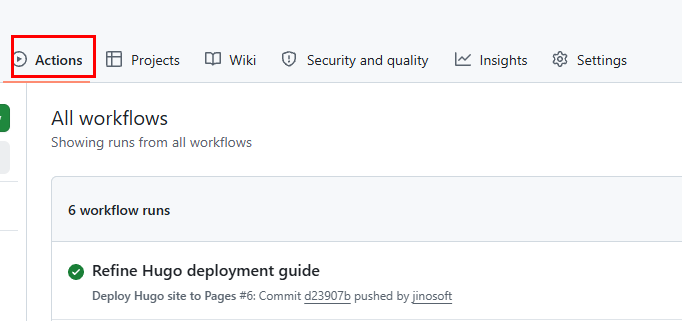
배포가 끝난 뒤에는 다음 항목을 확인한다.
- GitHub Actions의 build와 deploy 단계가 모두 성공했는지 확인
- 새 글의 실제 URL이 열리는지 확인
- 본문 이미지가 정상적으로 표시되는지 확인
- 데스크톱과 모바일 화면에서 레이아웃 확인
- 제목, 읽기 시간, 목차와 코드 블록이 의도대로 표시되는지 확인
11. 반복해서 사용할 작업 흐름#
새 글을 작성할 때는 다음 순서를 반복하면 된다.
WSL 실행
  ↓
프로젝트 디렉터리 이동
  ↓
새 글 디렉터리와 index.md 생성
  ↓
본문과 이미지 작성
  ↓
hugo server -D로 미리보기
  ↓
hugo --minify로 빌드 확인
  ↓
git add / commit / push
  ↓
GitHub Actions와 실제 사이트 확인
자주 발생하는 문제#
Hugo 명령을 찾을 수 없는 경우#
Hugo가 설치되지 않았거나 PATH에 등록되지 않은 상태일 수 있다.
which hugo
hugo version
이미지가 표시되지 않는 경우#
이미지가 index.md와 같은 디렉터리에 있는지, Markdown의 파일명이 실제 파일명과 같은지 확인한다. Linux 환경에서는 대문자와 소문자를 구분한다.
초안 글이 사이트에 보이지 않는 경우#
draft = true인 글은 기본 빌드에서 제외된다. 공개할 글은 draft = false로 변경한다.
로컬에서는 보이지만 배포 후 404인 경우#
slug와 baseURL, permalink 설정을 확인하고 GitHub Actions가 최신 commit을 배포했는지 확인한다.
마무리#
글을 추가할 때 주로 수정하는 곳은 content/posts다. 본문과 이미지를 같은 디렉터리에 두고, 로컬 미리보기와 빌드를 확인한 뒤 push하는 흐름으로 관리하면 된다. GitHub Pages와 도메인을 처음 연결하는 과정은 Hugo 블로그 배포하기에 따로 정리했다.